Introdução
O Roblox Studio é o coração criativo da plataforma Roblox — a ferramenta que transforma jogadores em desenvolvedores.
Com ele, qualquer pessoa pode criar jogos, mapas, simulações e experiências interativas sem precisar dominar linguagens complexas de programação.
Este guia vai te mostrar como instalar, entender a interface e dar os primeiros passos na construção e programação dentro do Roblox Studio, de forma prática e acessível.
1️⃣ O que é o Roblox Studio?
O Roblox Studio é o ambiente oficial de criação da Roblox Corporation.
É nele que são desenvolvidos todos os jogos e experiências que você vê na plataforma — desde minigames simples até mundos complexos com física, scripts e economias internas.
Ele permite:
- Criar mapas 3D com blocos, terrenos e modelos prontos.
- Adicionar scripts em Lua, a linguagem oficial do Roblox.
- Publicar seus jogos para que milhões de pessoas possam jogar.
- Monetizar com Game Passes, Itens Virtuais e Robux.
Pense no Roblox Studio como um “Minecraft com superpoderes de programação”.
2️⃣ Como instalar o Roblox Studio
Passo a passo:
- Crie uma conta no Roblox
Vá até roblox.com e cadastre-se gratuitamente.
Isso é essencial para acessar e publicar jogos. - Baixe o Roblox Studio
- Faça login no site.
- Clique em “Create” (Criar).
- Depois, selecione “Start Creating” → o site vai detectar se você já tem o Studio instalado.
- Se não tiver, aparecerá o botão “Download Studio”.
- Faça login no site.
- Instale o programa
O instalador será baixado automaticamente.
Basta abrir o arquivo e seguir as instruções — o processo é rápido e leve. - Acesse com sua conta Roblox
Ao abrir o Studio pela primeira vez, faça login com o mesmo usuário da sua conta.
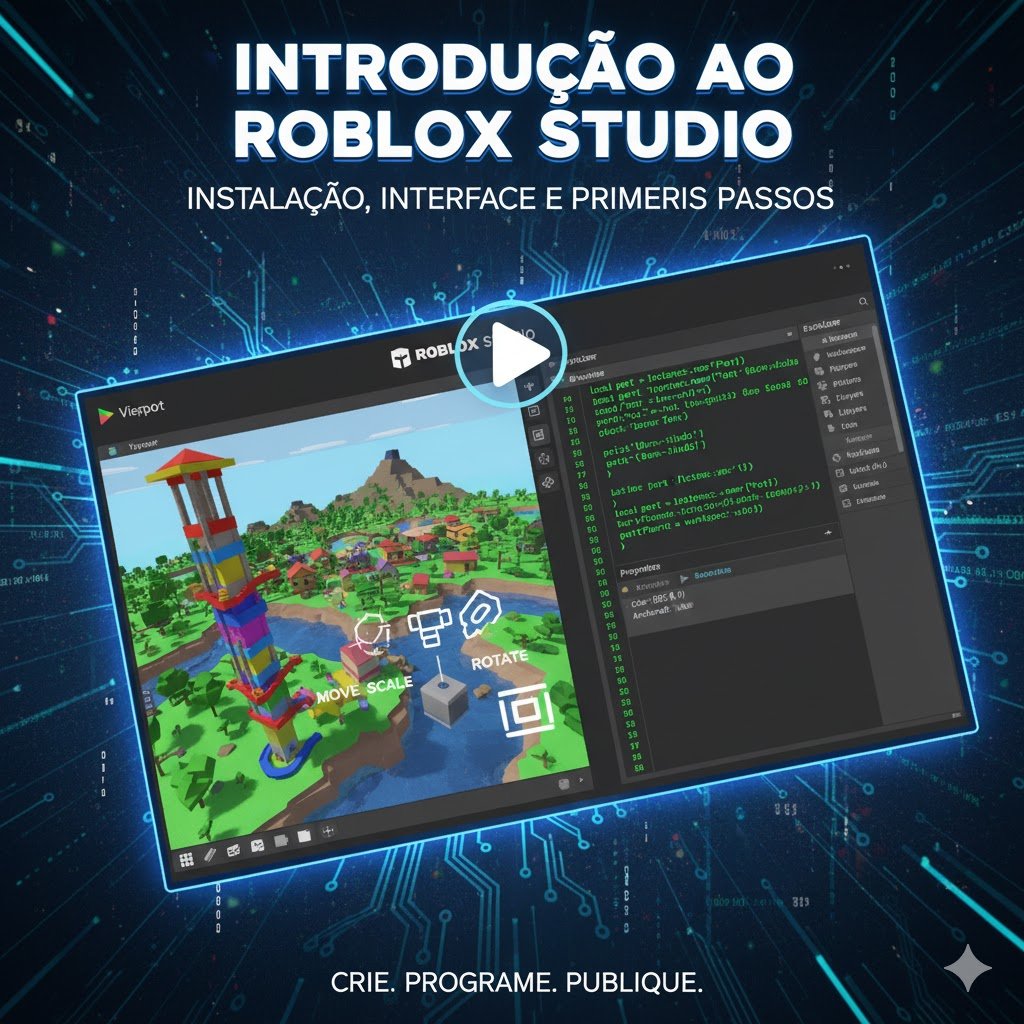
3️⃣ Conhecendo a interface do Roblox Studio
A interface pode parecer complexa no início, mas é bem organizada.
Veja os principais painéis e o que cada um faz:
| Painel | Função |
| Explorer (Explorador) | Mostra todos os objetos do jogo (modelos, scripts, luzes, sons). É a “árvore” do seu mundo. |
| Properties (Propriedades) | Exibe as características do item selecionado: cor, tamanho, posição, material etc. |
| Viewport (Tela 3D) | Onde você constrói o mundo, arrasta blocos e posiciona objetos. |
| Toolbox (Caixa de Ferramentas) | Biblioteca com milhares de modelos e scripts prontos da comunidade. |
| Output (Saída) | Mostra erros e mensagens do sistema, essencial para depuração de scripts. |
Dica: Use a tecla F para centralizar o foco em um objeto selecionado e Ctrl + Z para desfazer ações.
4️⃣ Construindo seu primeiro mundo
Passos iniciais:
- Abra o Roblox Studio.
- Escolha um modelo pronto (Template) — por exemplo, Baseplate ou Village.
- Clique em qualquer objeto e, no menu superior, use:
- Move (Mover)
- Scale (Escalar)
- Rotate (Girar)
- Move (Mover)
Essas ferramentas permitem posicionar os blocos, moldar o terreno e criar estruturas.
Dica prática:
- Segure Alt para ajustar a câmera livremente.
- Segure Shift para mover objetos com mais precisão.
Você já está literalmente construindo o seu primeiro mapa!
5️⃣ Adicionando scripts (introdução à programação Lua)
Agora é hora de dar vida ao seu jogo.
O Roblox usa a linguagem Lua, uma das mais simples e leves do mundo.
Exemplo prático:
- Clique em View → Explorer → Workspace.
- Clique com o botão direito e selecione Insert Object → Script.
- Cole o código abaixo:
print(“Bem-vindo ao seu primeiro jogo Roblox!”)
- Pressione Play (ou F5) para testar.
A mensagem aparecerá no painel “Output”.
Outro exemplo:
local part = Instance.new(“Part”)
part.Anchored = true
part.Position = Vector3.new(0, 10, 0)
part.Parent = workspace
Esse pequeno script cria um bloco suspenso no ar.
Você acabou de usar programação para gerar um objeto no mundo 3D.
6️⃣ Salvando e publicando seu projeto
- Clique em File → Save to Roblox As…
- Dê um nome, descrição e categoria ao jogo.
- Escolha se será público ou privado.
- Clique em Create.
Seu jogo agora está disponível na sua conta e pode ser jogado por outras pessoas (se for público).
7️⃣ Dicas rápidas para iniciantes no Studio
- Comece pequeno. Faça minigames simples antes de criar mundos complexos.
- Use modelos prontos. Aprenda observando como foram feitos.
- Teste com frequência. Cada modificação pode afetar o desempenho.
- Organize o Explorer. Nomeie pastas e scripts — facilita muito.
- Salve sempre! Evite perder progresso com “Ctrl + S” a cada 5 minutos.
FAQ – Perguntas Frequentes
1. Preciso saber programar para usar o Roblox Studio?
Não! Você pode começar apenas construindo com blocos e modelos. A programação é opcional e pode ser aprendida aos poucos.
2. Posso usar o Roblox Studio no celular?
Não. Ele está disponível apenas para Windows e Mac, mas você pode jogar as criações no celular.
3. O Roblox Studio é gratuito?
Sim. Totalmente gratuito e sem limitações de uso.
4. É possível ganhar dinheiro criando jogos?
Sim. Com o programa DevEx (Developer Exchange), você pode converter Robux em dinheiro real.
5. O que acontece se eu errar um código?
O jogo simplesmente mostrará um erro no painel Output — sem danos permanentes. É assim que se aprende!
Conclusão
O Roblox Studio é a porta de entrada para quem quer aprender a programar, criar e empreender dentro do universo digital.
Ele combina diversão, aprendizado e oportunidade de crescimento real — permitindo que qualquer pessoa, mesmo sem experiência, construa mundos incríveis e compartilhe com o mundo.
Dar o primeiro passo é simples: instale, explore e comece a criar.
O seu primeiro jogo pode ser o início de algo muito maior.
Disclaimer (aviso legal): Este site não é afiliado, endossado ou patrocinado pela Roblox Corporation. Roblox e Roblox Studio são marcas registradas de seus respectivos proprietários.